Was hilft in solchen Situationen? Die Photoshop-KI. In diesem Beitrag lernst du Schritt für Schritt, wie du ein Foto mit der Photoshop-KI vergrößern und erweitern kannst. Wir zeigen dir, wie du die neuen Funktionen effizient in deinen Workflow integrierst und wo die technischen Grenzen der Tools liegen.
Generatives Füllen: Bilder realistisch erweitern
Die Funktion „Generatives Füllen“ basiert standardmäßig auf Adobe Firefly und ist für die kommerzielle Nutzung absolut sicher. Das Tool bewirkt, dass ein von dir bestimmter Bereich mit neuen, passenden Elementen aufgefüllt wird. Anders als beim klassischen „Inhaltsbasierten Füllen“ fügt die Photoshop-KI echte neue Strukturen und Objekte hinzu, anstatt nur bestehende Inhalte des Originalbildes zu duplizieren. So sieht eine Bilderweiterung extrem realistisch aus – ganz ohne unschöne Bereichswiederholungen.
Ein großer Vorteil für deinen Workflow: Zur Auswahl stehen bei jeder Generierung drei Alternativen, durch die du dich flexibel durchklicken kannst. Die Erweiterung wird automatisch auf einer neuen Ebene ausgegeben. Falls dir das Ergebnis nicht gefällt, wählst du einfach eine andere Variante oder startest die Generierung von Neuem. Neben Firefly kannst du mittlerweile auch Partnermodelle wie FLUX und Google Gemini nutzen. Jedes Modell hat seine eigenen Stärken – Ausprobieren lohnt sich also!
So wendest du die Funktion an:
-
Wähle einen Bereich oder die leere Fläche auf deiner Leinwand aus.
-
Klicke auf die Funktion unter Bearbeiten > Generatives Füllen oder nutze die kontextbezogene Taskleiste (einstellbar unter dem Menüpunkt „Fenster“).
Typische Usecases für Generatives Füllen
-
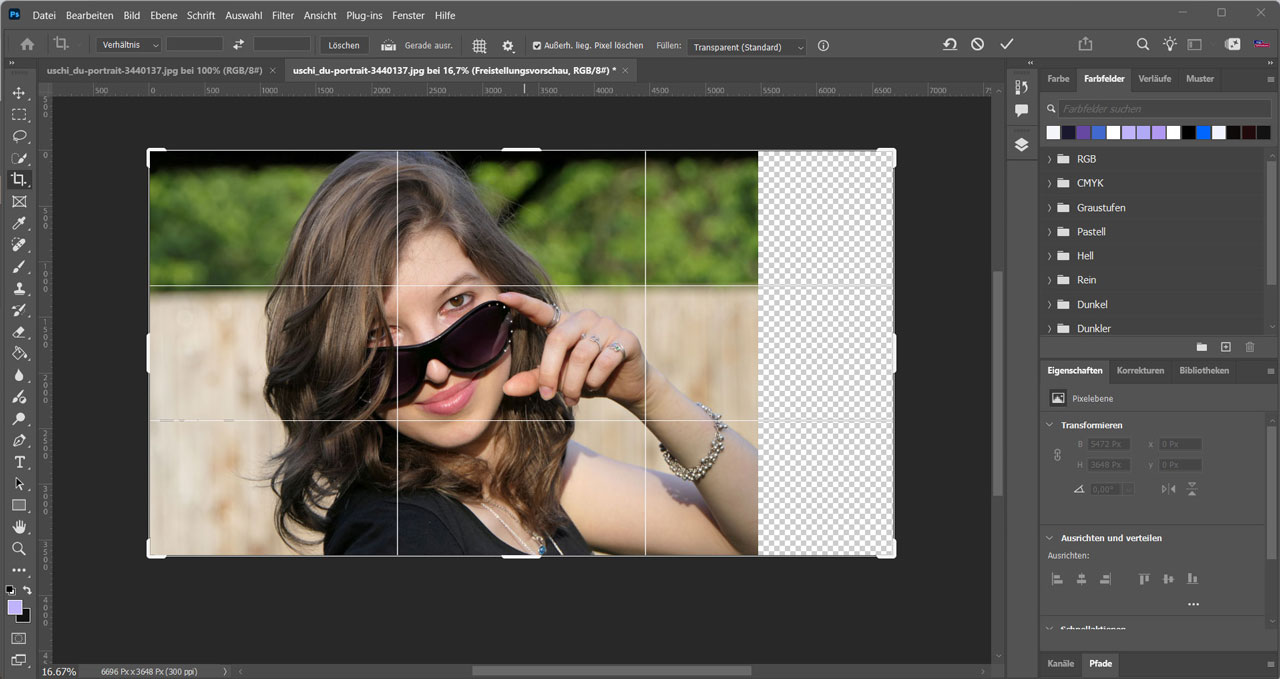
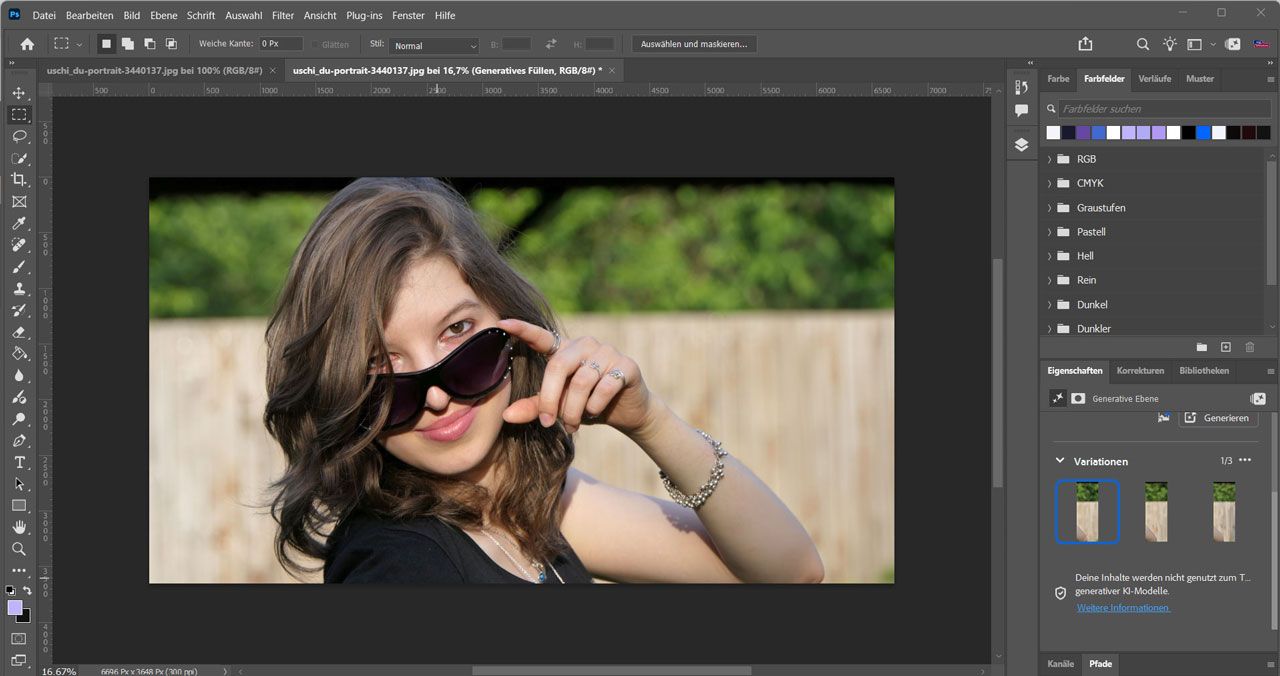
Bildverlängerungen für Formatwechsel: Wenn dir an einer Bildkante Substanz fehlt, um ein Motiv in ein bestimmtes Format (z. B. 16:9 oder 9:16 für Social-Media-Storys) zu schneiden, lässt sich das Bild hiermit realistisch verlängern. Du kannst einen konkreten Text-Prompt eingeben oder das Feld frei lassen – dann denkt sich die KI selbst eine passende Fortsetzung aus.
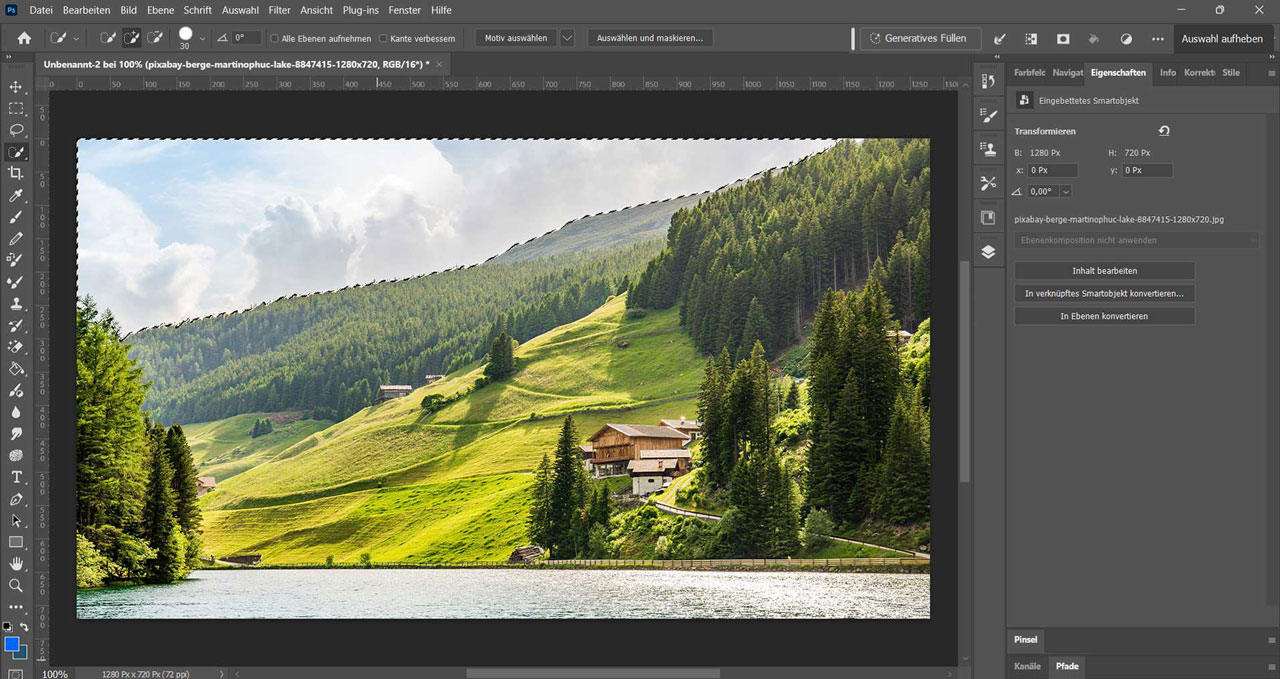
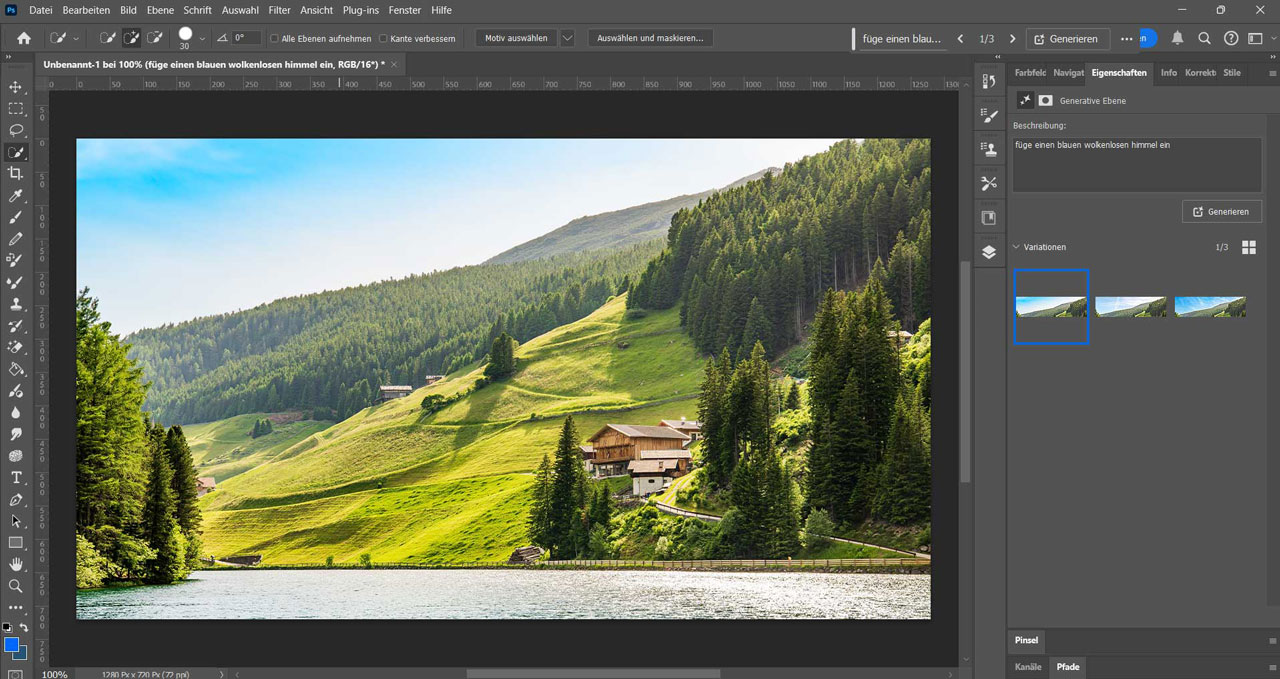
- Partielle Bildveränderungen: Dir gefällt der Himmel deines Fotos nicht, weil störende Grauschleier oder ein Flugzeug die Bildruhe stören? Markiere die Stelle, tippe den Prompt „Ersetze den dunklen Himmel durch einen blauen, wolkenlosen Himmel“ ein und optimiere dein Bild im Handumdrehen.
Die Grenzen des Generativen Füllens
Wo Licht ist, ist auch Schatten. Bei sehr großen Flächen kann das Ergebnis schnell künstlich und optisch falsch aussehen. Da die KI nicht wissen kann, was tatsächlich außerhalb des Suchers lag, bastelt sie sich Bereiche aus ihrem Trainingsmaterial zusammen. Das führt manchmal zu unauthentischen Verzerrungen.
Besondere Vorsicht ist bei menschlichen Körperteilen geboten: KI-generierte Hände, Finger oder Arme wirken oft unnatürlich, da die Photoshop-KI anatomische Logik und Proportionen via Text-Prompt noch nicht perfekt versteht. Zudem greifen hier die strengen Sicherheitsrichtlinien von Adobe: Erotische oder zu freizügige Inhalte werden strikt zensiert. Gelegentlich schlägt dieser Filter fälschlicherweise auch bei alltäglichen Dingen wie einem nackten Arm im Tanktop an und sperrt den Bereich.
Generatives Hochskalieren: Mehr Details für kleine Bilder
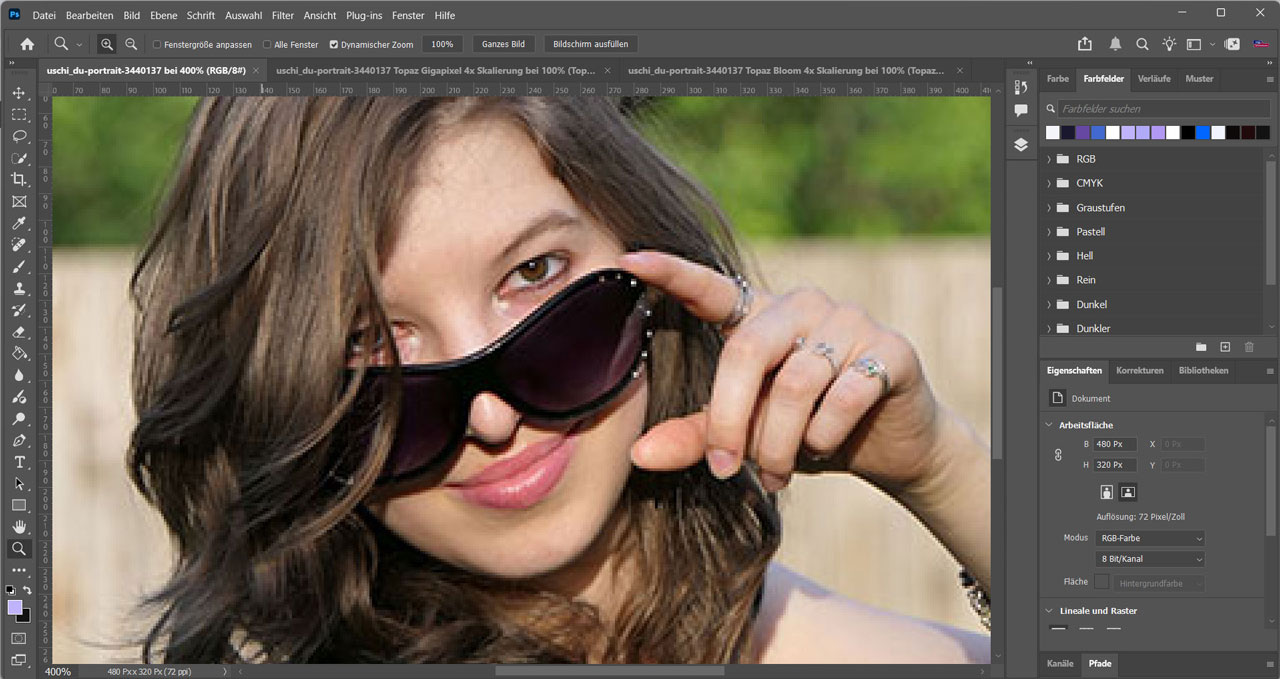
Mit dem „Generativen Hochskalieren“ lassen sich kleine, niedrig aufgelöste Bilder in Photoshop bis zum Vierfachen vergrößern und gezielt schärfen. Du findest die Funktion im Menü unter Bild > Generatives Hochskalieren. Das Tool bietet dir drei spezialisierte KI-Modelle, die jeweils unterschiedliche Stärken und Schwächen haben:
-
Adobe Firefly: Vergrößert und schärft das Originalbild sehr subtil. Es bleibt extrem nah am Original, liefert aber den schwächsten Schärfeeffekt.
-
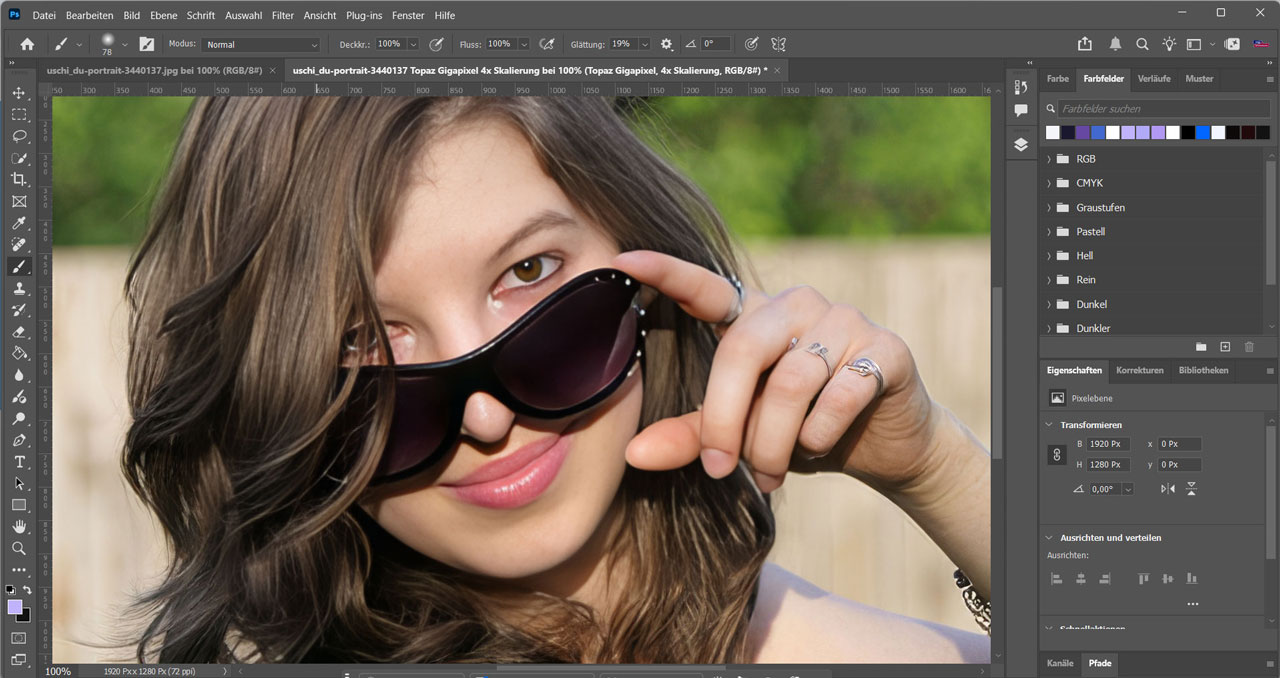
Topaz Gigapixel (mit Gesichtsrestaurierung): Äußerst effektiv bei Gesichtern und Haaren. Es vergrößert das Bild und stellt verloren gegangene Details präzise wieder her.
-
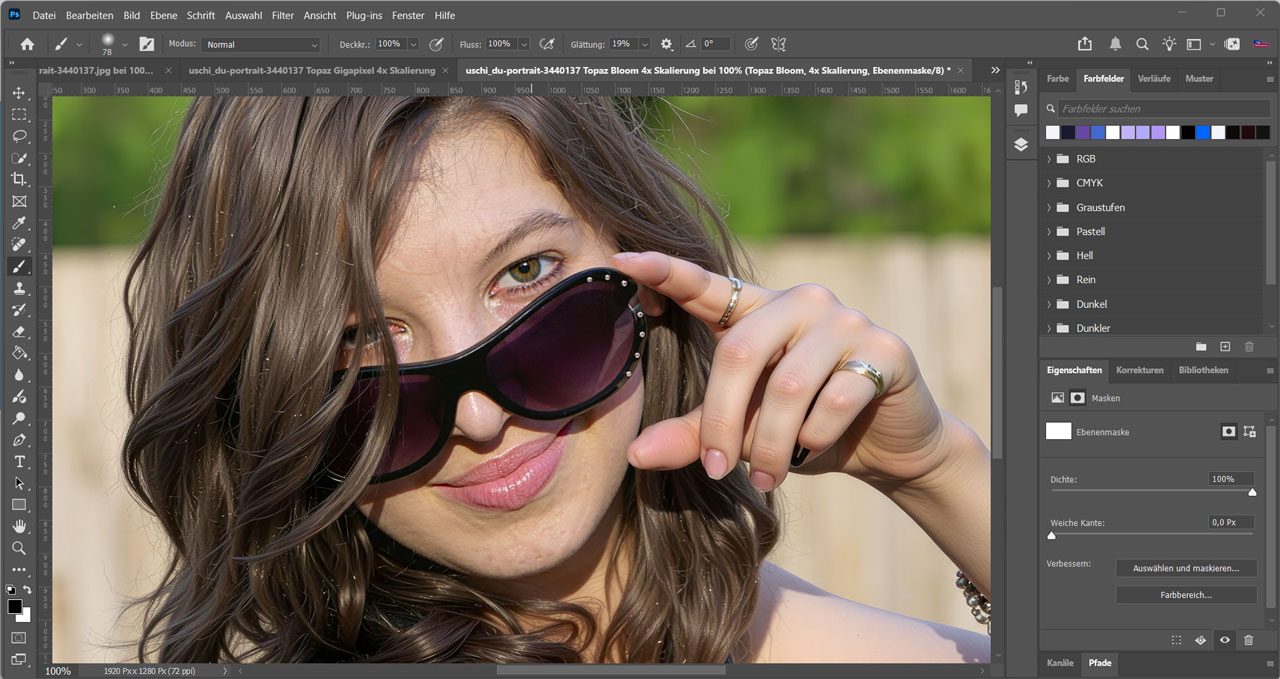
Topaz Bloom: Vergrößert und erstellt komplett neue Strukturen. Dieses Modell entfernt sich teils stark vom Original, was bei extrem schlechter Auflösung zu künstlichen Ergebnissen führen kann. Frisuren, Kleidung und Faltenwurf werden jedoch realistisch neu gestaltet. Die Kreativitätsstufe lässt sich auf einer Skala von 1 bis 10 regulieren.
Typische Use Cases für Generatives Hochskalieren
Das Tool ist der Retter für Bildmaterial mit geringer Auflösung. Die besten Ergebnisse erzielst du, indem du die beiden Topaz-Modelle kombinierst: Lege die generierten Ergebnisse als Ebenen übereinander und maskiere manuell die jeweils besten Stellen heraus. So erstellst du optimierte Vergrößerungen, die sich problemlos für Web- und Druckerzeugnisse nutzen lassen. Auch alte, eingescannte Teamfotos oder niedrig aufgelöste Schnappschüsse von älteren Smartphones lassen sich so hervorragend restaurieren.
Die Grenzen des Generativen Hochskalierens
Da die Photoshop-KI bei der Skalierung auf eine interne Datenbank zurückgreift, „halluziniert“ sie bei unbekannten Objekten oft unbrauchbare Details hinzu. Texte und Logos werden meistens gar nicht gut vergrößert und enden als kryptische Zeichen. Auf menschlicher Haut – besonders beim Topaz-Gigapixel-Modell – entsteht zudem oft ein künstliches Porenmuster oder ungewollte Falten, was eine händische Nachbearbeitung erfordert.
Zudem gibt es technische Limits: Das finale Ergebnis darf eine Bildgröße von 9 Megapixeln (z. B. 3488 × 2616 px im 4:3-Format) nicht überschreiten. Ist dein Ausgangsbild bereits größer, musst du es paradoxerweise zuerst verkleinern, um die generative Skalierung nutzen zu können. Zuletzt gilt auch hier eine Content-Zensur: Das Modell Topaz Bloom verfremdet unvollständig bekleidete Oberkörper stark, was den Einsatz bei Strand- oder Lifestyle-Fotos einschränkt.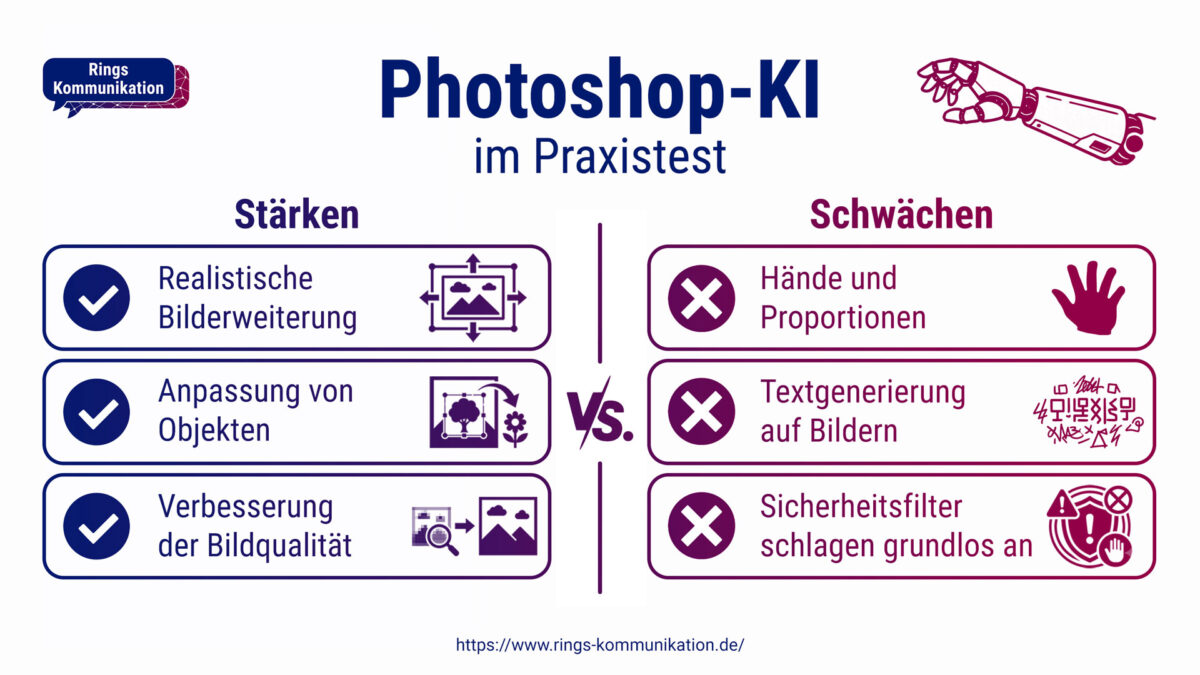
Fazit: Ein mächtiges Werkzeug, aber kein Ersatz für Profis
Die Photoshop-KI entwickelt sich rasant weiter und ist eine enorme Erleichterung im Agenturalltag, um schnell erste Konzepte zu visualisieren oder Bildformate anzupassen. Den gesunden Menschenverstand und das geschulte Auge von professionellen Grafiker:innen ersetzt sie jedoch nicht. Wer die Grenzen von Firefly, Topaz und Co. kennt, lernt schnell, wann er die KI bedenkenlos einsetzen kann und an welchen Stellen manuelles Handanlegen für ein exzellentes Ergebnis unerlässlich ist.
Fotocredits: Pixabay : MARTINOPHUC, Uschi_Du