Nicht jede:r ist ein Photoshop-Profi. Doch viele Techniken lassen sich erstaunlich leicht erlernen. In diesem Tool-Tipp zeigen wir, wie Sie zu einer Grafik oder einem Foto einen leuchtenden Neon-Text in Photoshop hinzufügen. Los geht’s!

Schritt 1: Datei anlegen und Text einfügen
Beginnen Sie damit, eine neue Datei in Photoshop anzulegen und fügen Sie ggf. das Bild ein, das Sie verwenden möchten. In diesem Beispiel nutzen wir ein Foto von Unsplash User Paul Zoetemeijer.
Fügen Sie nun den Text ein, den Sie in eine Neon-Schrift umwandeln möchten. Die Farbe des Textes ist an diesem Punkt nicht wichtig. Im Beispiel lassen wir den Text daher weiß.
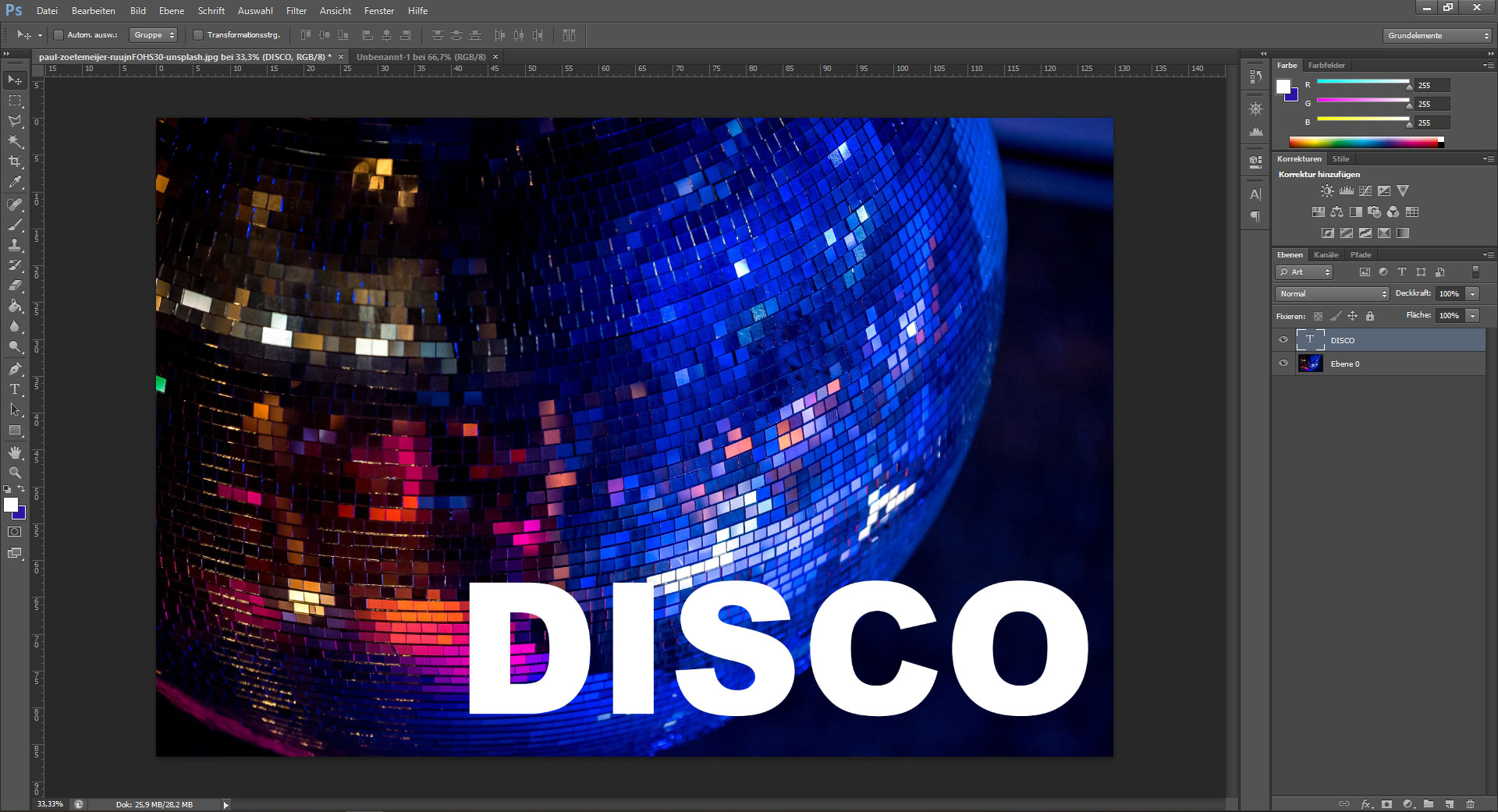
Schritt 2: Text in Outlines verwandeln
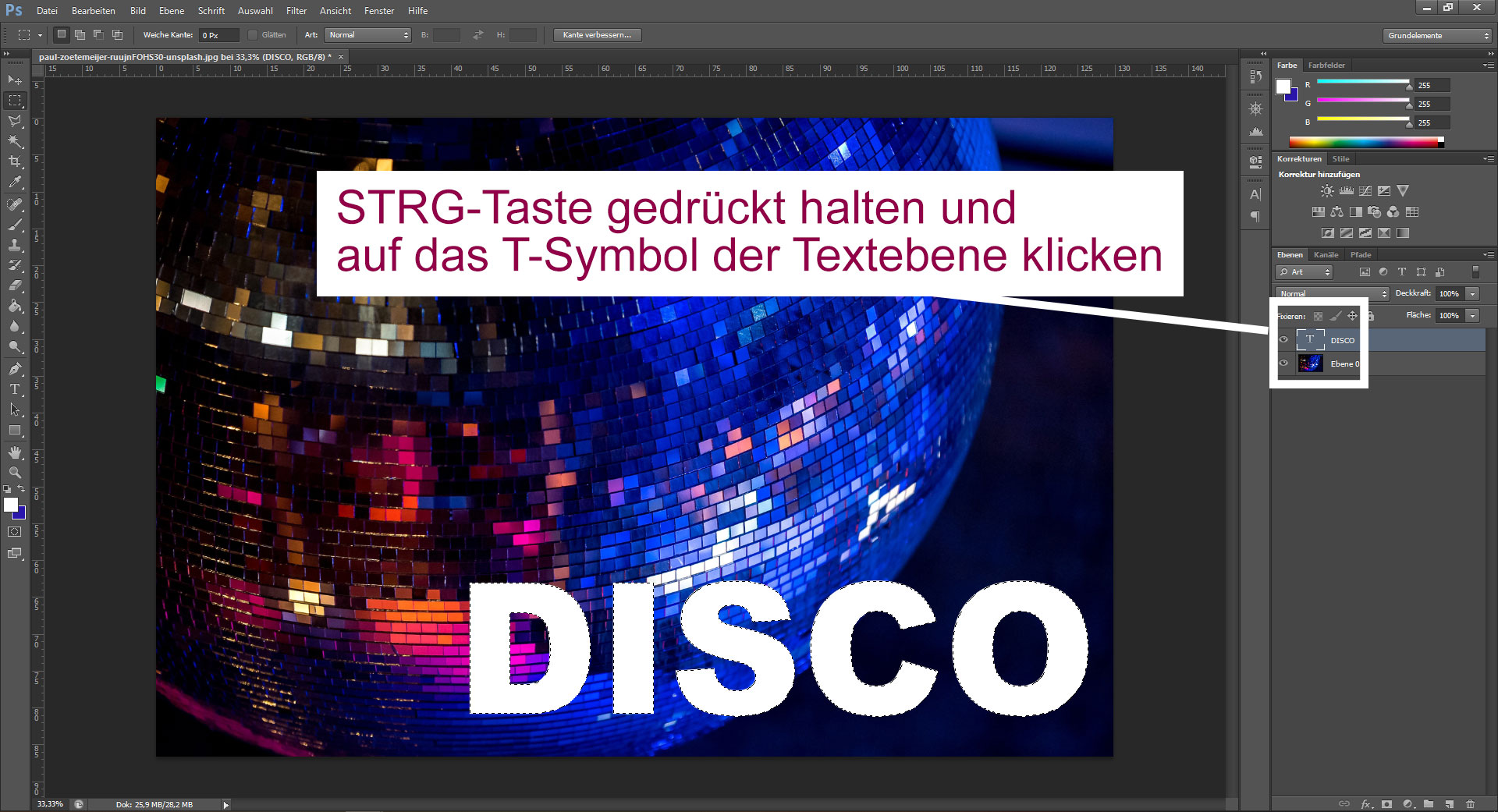
Photoshop-Einsteiger passen jetzt gut auf, denn nun folgt ein kleiner Trick: Sie halten die Strg-Taste (oder Cmd-Taste) gedrückt und klicken auf das [ T ]-Symbol der Textebene.
Dadurch wird die Kontur des soeben erstellten Textes als Auswahl markiert.
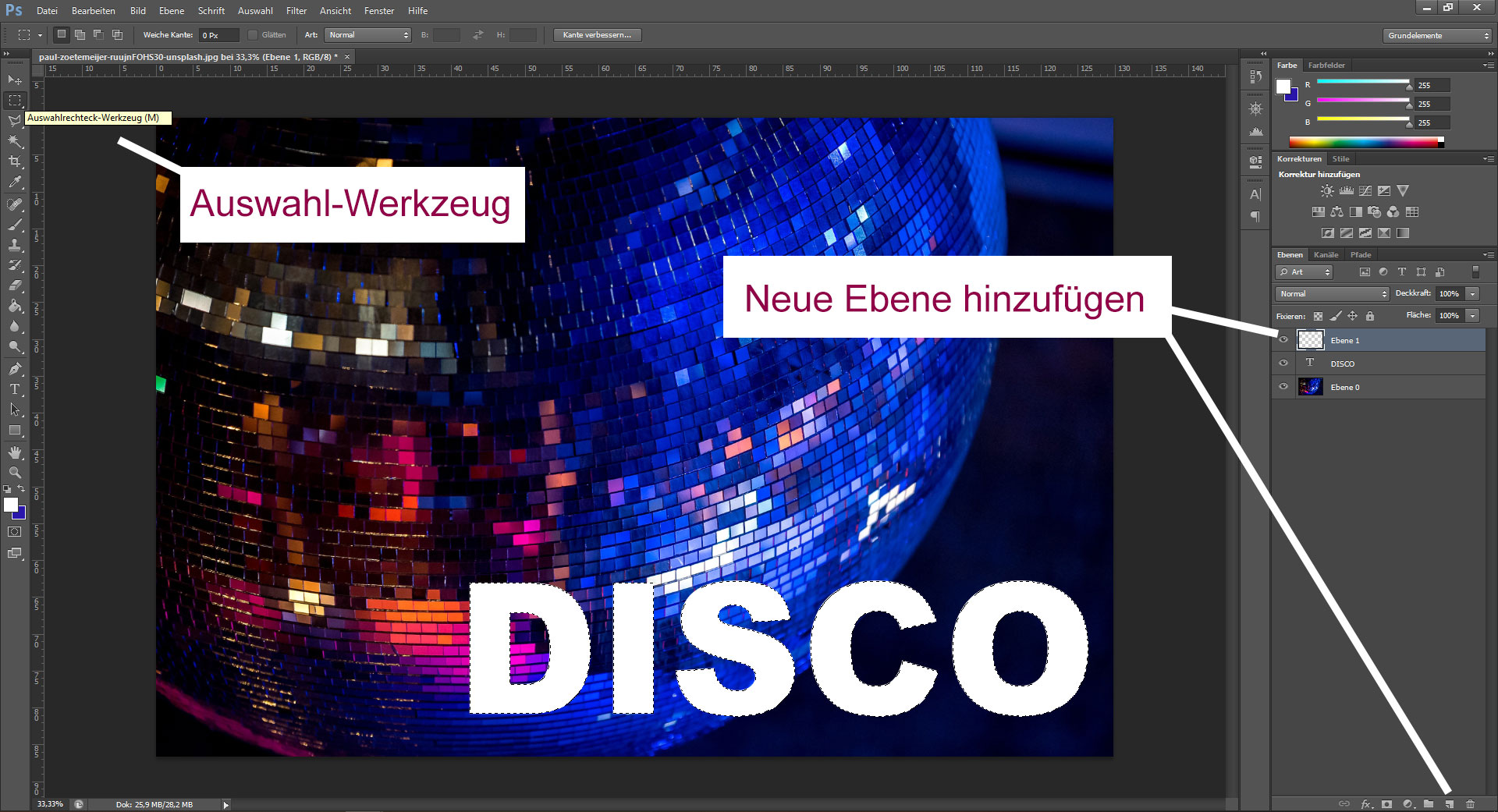
Diese Auswahl lassen Sie aktiv, während Sie eine neue Ebene einfügen. Im Anschluss wechseln Sie zum Rechteck-Auswahl-Werkzeug:
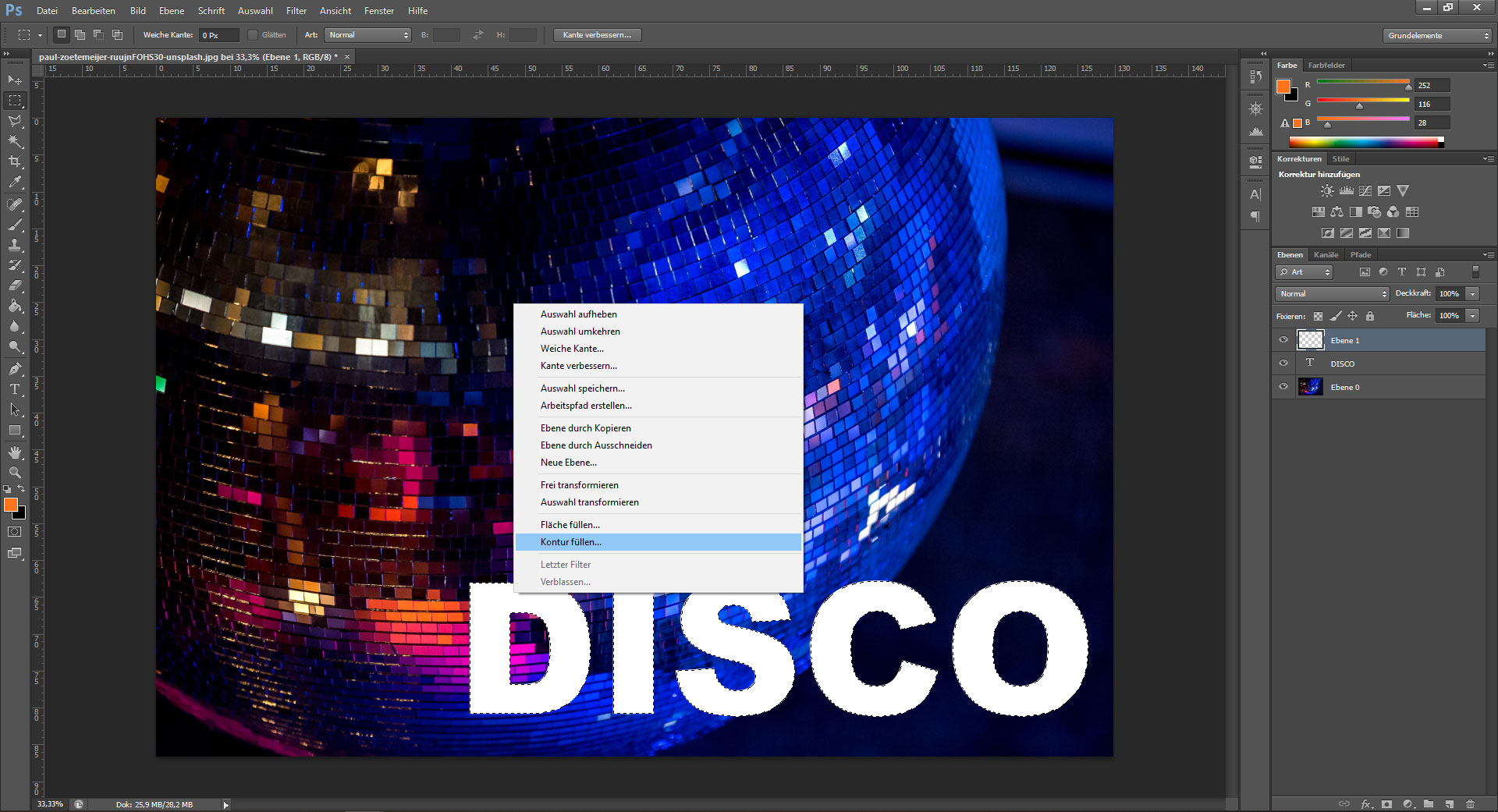
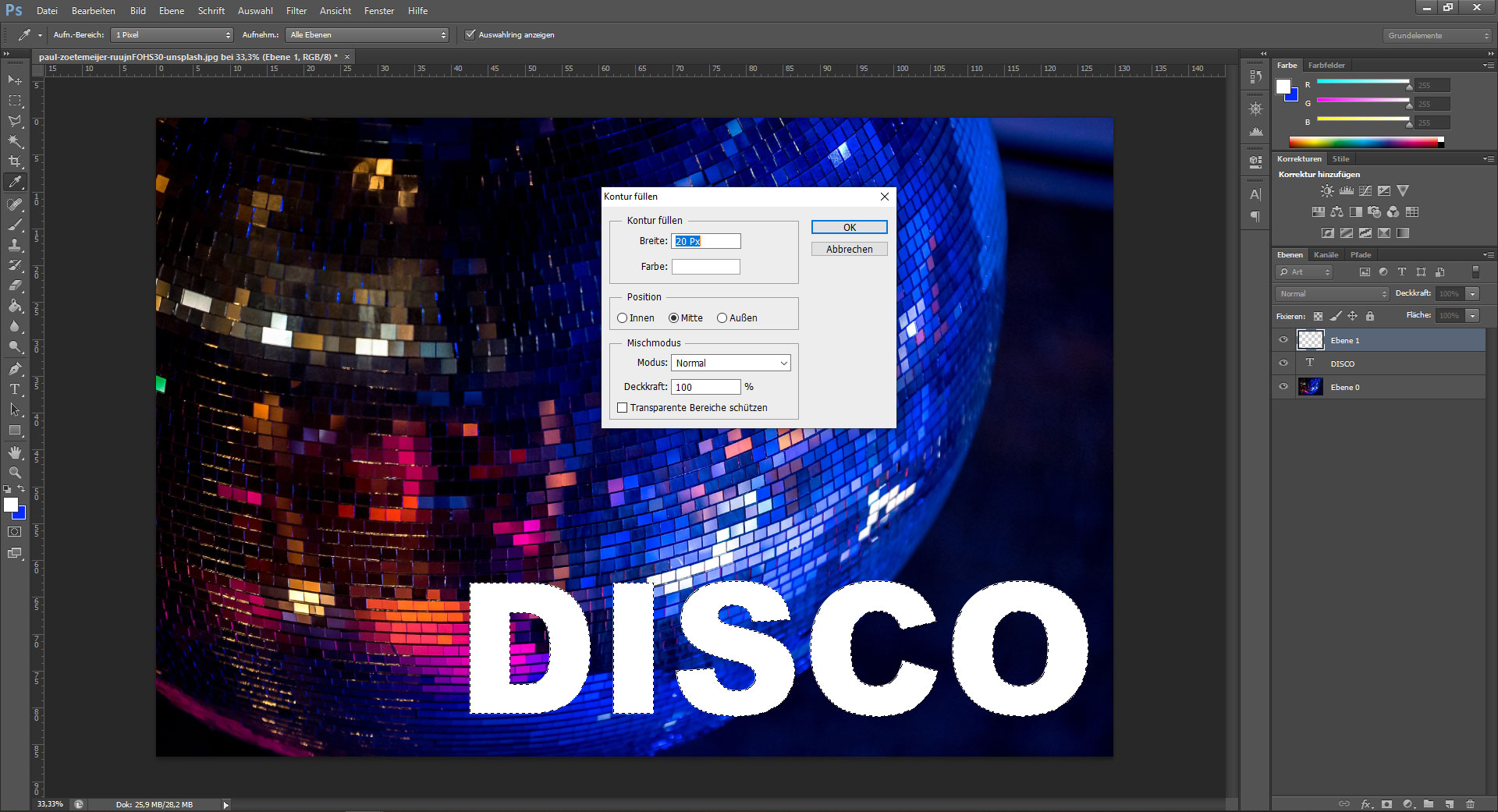
Ist der Text noch ausgewählt? Alles klar! Dann können Sie nun einen Rechtsklick direkt auf den Text machen. Es öffnet sich ein Kontextmenü, in dem Sie “Kontur füllen” anklicken:
Es öffnet sich ein Fenster für Einstellungen. Hier geben Sie die Breite der Linie ein (in unserem Beispiel wählen wir 20 px) und wählen als Farbe weiß aus. Mit “OK” bestätigen Sie die Einstellungen:
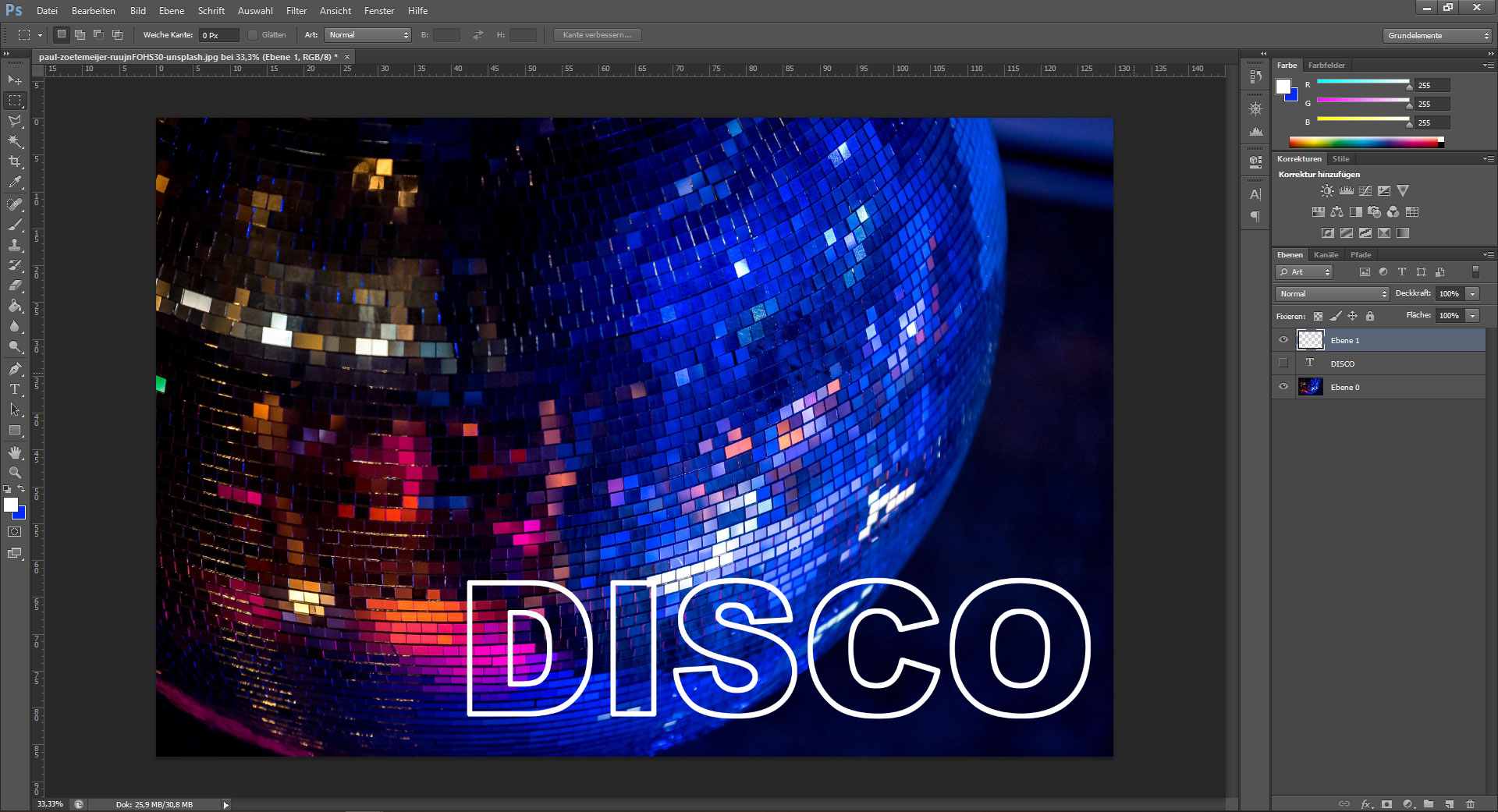
Wenn Sie nun die Textebene mit einem Klick auf das Auge-Icon ausblenden, sehen Sie, dass der Text mit einer weißen Kontur umrandet wurde. Die Auswahl können Sie jetzt aufheben, da sie nicht mehr benötigt wird.
Schritt 3: Den Neon-Effekt hinzufügen
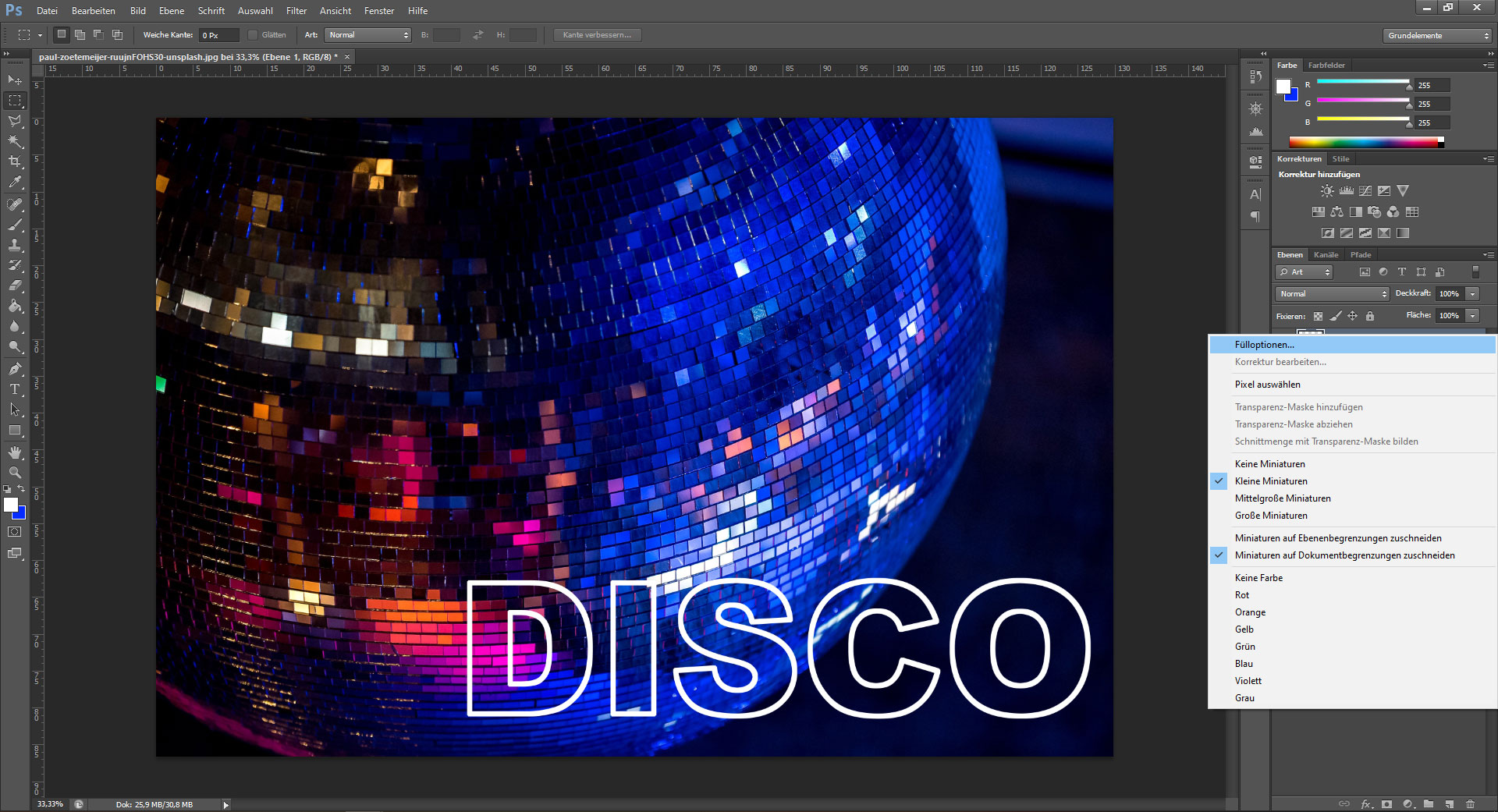
Nun kommt endlich Farbe ins Spiel. Sie bleiben auf der Ebene mit der Umrandung und machen einen Rechtsklick. Es öffnet sich das bekannte Kontextmenü. Dort wählen Sie die “Fülloptionen”.
Es öffnet sich ein neues Fenster, in dem Sie den “Schein nach außen” aktivieren. Dadurch, dass wir die Linien zuvor in Weiß erstellt haben, scheinen die Buchstaben nun hell zu strahlen.
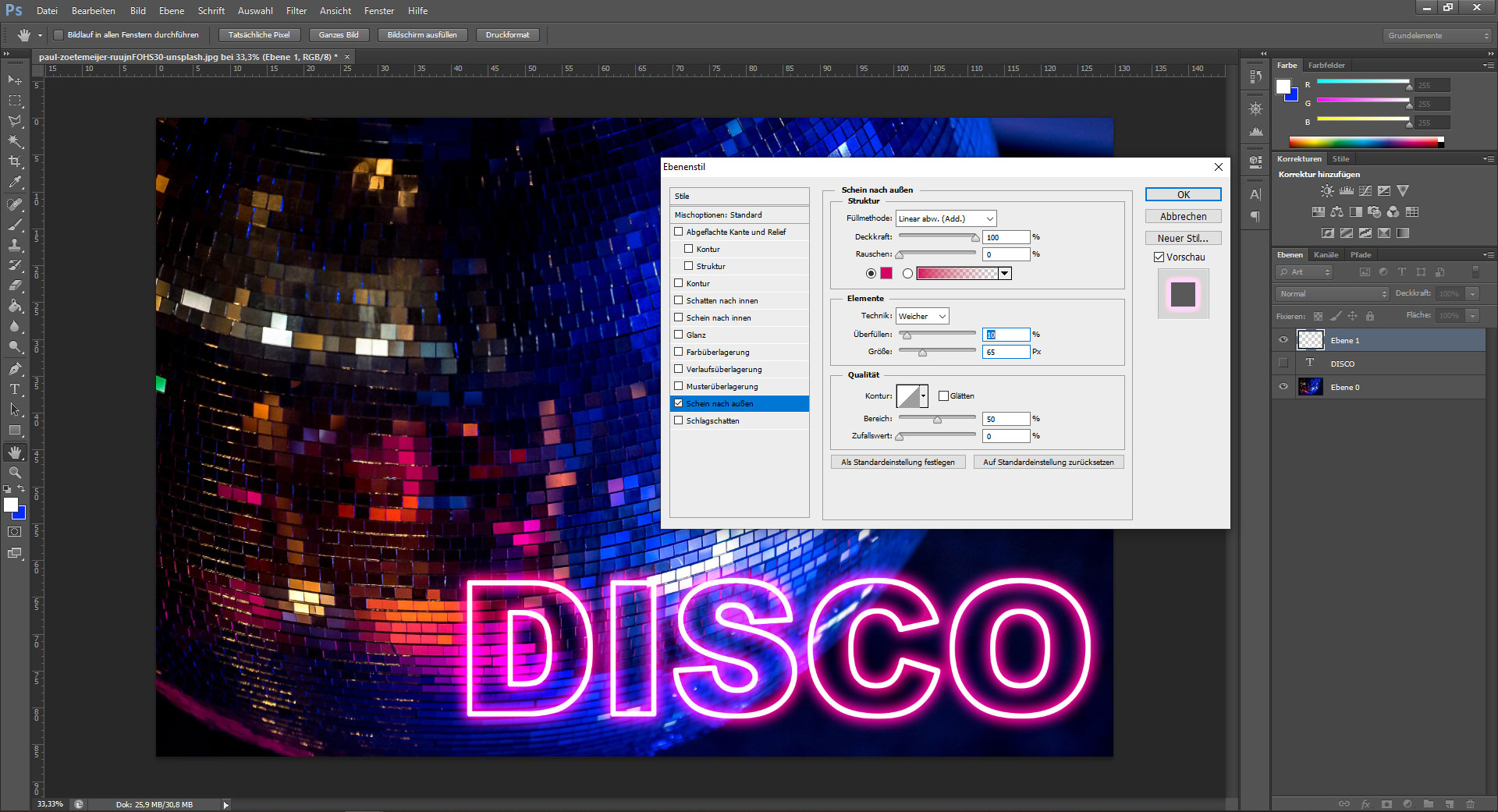
Sie können neben dem Farbton auch die Intensität des Effekts variieren. Im Beispiel haben wir einen Rotton gewählt und die Größe des “Leuchtens” auf 65 px festgelegt. Es lohnt sich, mit den Schiebereglern etwas zu experimentieren, bis Sie mit dem Ergebnis zufrieden sind. Viel Spaß dabei.

Weitere Tool-Tipps in unserem Blog
Mehr Tricks und Anleitungen finden Sie in der Rubrik Tool-Tipp.